


接上会议室的屏幕。
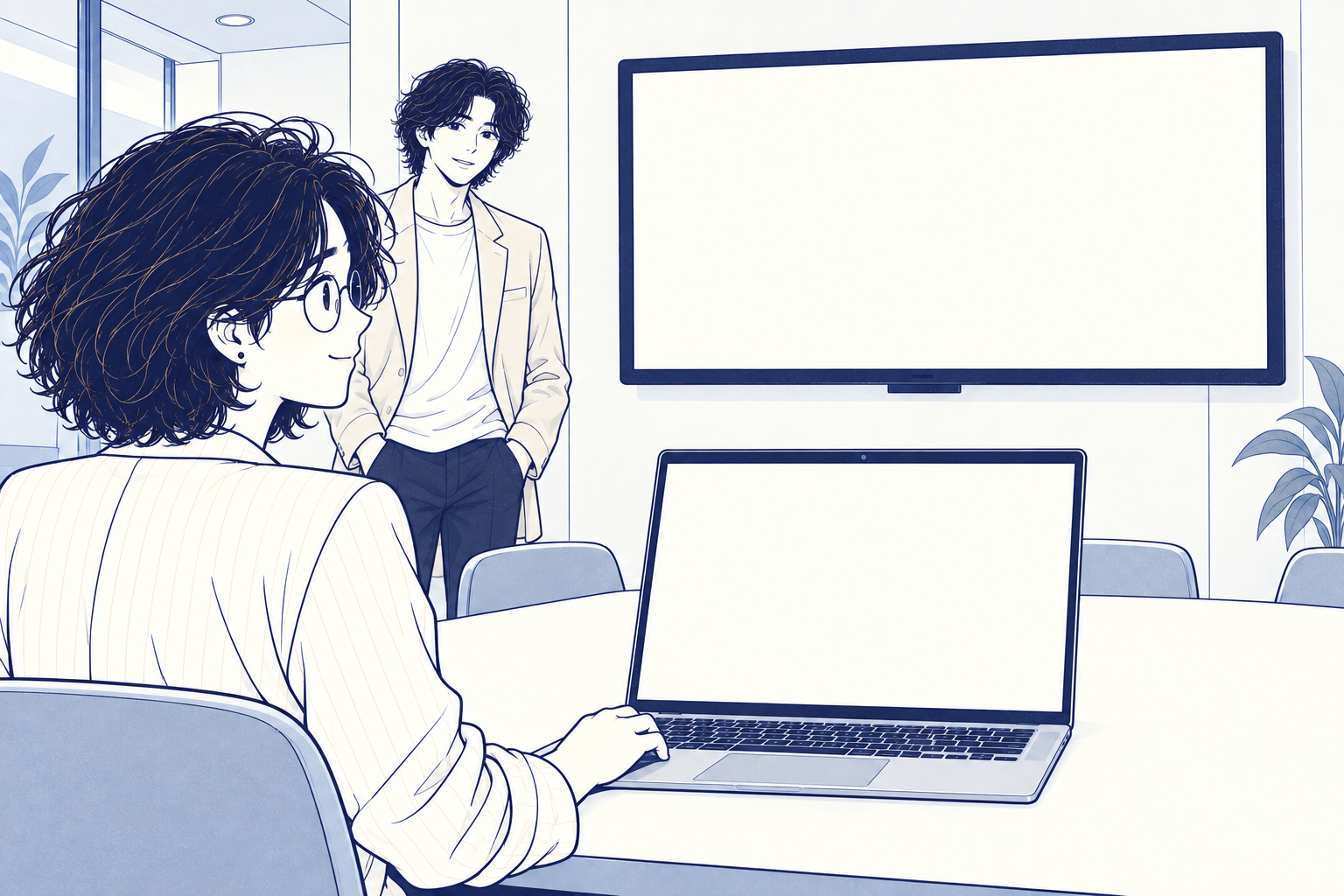
同事说:接大屏看吧。
笔记本还开着聊天、照片和私人网页,会议室大屏尚未亮起。
旁白:这块屏幕,上次已记为
公共屏幕。
她接上会议室屏幕的线。Dam 识别到已记为公共场景的屏幕,按设置收起笔记本上的聊天、照片和私人网页。大屏亮起,只显示工作方案。
Dam 提示: 私人内容,
私人内容,
已按设置收好。
笔记本和会议室大屏都留下工作方案。
Dam共享屏幕、连接已设为公共屏幕的显示器,或手动触发临时保护时,Dam 按你的设置收起私人内容。结束后,可恢复由 Dam 记录并最小化的窗口。
同事说:你共享一下屏幕。
她说:等一下,
聊天还开着。
她说:还有照片……
她说:这个页面先关掉。
她说:文件先收起来。
她把私人文件夹的窗口最小化。
她说:好了。
她点击视频会议的共享屏幕按钮,开始共享工作方案。
设置示意
共享结束后,恢复本次最小化的 App 和网页窗口,并重新显示文件夹。
同事说:你共享一下屏幕。
她说:好,看这里。
她点击共享屏幕。Dam 按设置最小化聊天和照片 App,把选中的私人网页移到窗口中最小化,并隐藏选中的文件夹。
Dam 提示:App、网页、文件,
已按设置收起。
同事说:行,那就这样。
她说:嗯,回头见。
她点击结束共享。Dam 恢复本次最小化的 App 窗口,恢复本次最小化的私人网页窗口,并重新显示本次隐藏的文件夹。
她说:都回来了。
聊天与照片 App 窗口、私人网页窗口和文件夹均已恢复显示。
共享时,按你的设置收起私人内容。
同事说:接大屏看吧。
笔记本还开着聊天、照片和私人网页,会议室大屏尚未亮起。
旁白:这块屏幕,上次已记为
公共屏幕。
她接上会议室屏幕的线。Dam 识别到已记为公共场景的屏幕,按设置收起笔记本上的聊天、照片和私人网页。大屏亮起,只显示工作方案。
Dam 提示:私人内容,
已按设置收好。
笔记本和会议室大屏都留下工作方案。
同事说:这份方案,
一起看一下?
旁白:她按下了设好的
临时保护快捷键。
她按下自己设置的临时保护快捷键。键盘上的按键亮起并下压,聊天、照片、私人网页和文件夹按设置收起。
Dam 提示:私人内容收好了,
可以一起看了。
App、文件和私人网页,分别设置。共享屏幕或连接已标记的公共屏幕时,Dam 按你的选择处理。
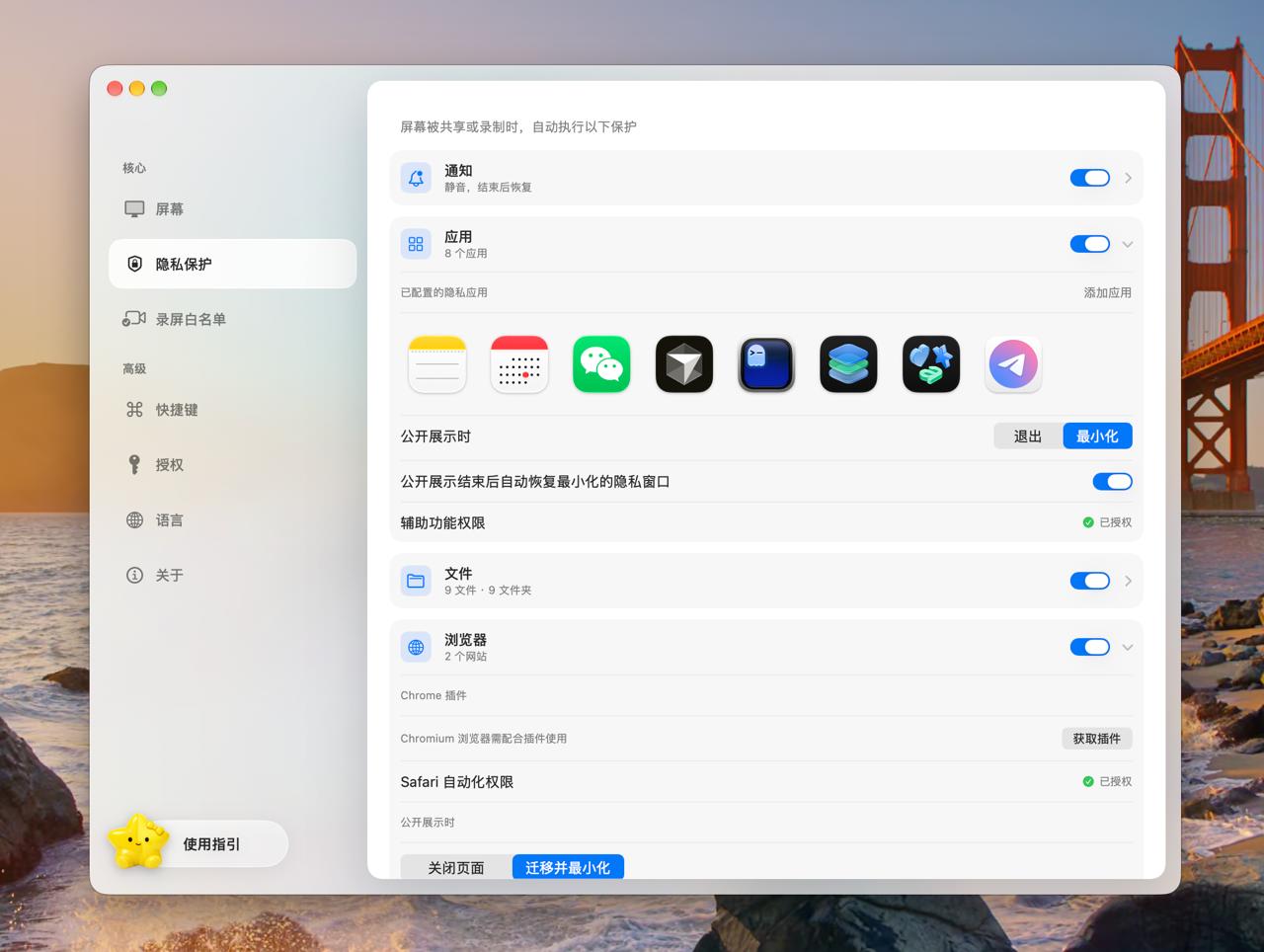
把聊天、邮件、笔记等 App 加入保护列表,选择退出或最小化窗口。
需要接着用,可以选择最小化,并开启结束后恢复本次最小化的窗口。
把不想展示的文件和文件夹加入列表。公开展示时隐藏,结束后重新显示本次隐藏的内容。
这是临时隐藏,不会删除文件。
只处理选中的私人网页,让工作页面留下。可以关闭页面,或移到单独窗口后最小化。
需要结束后恢复,就选择最小化并开启恢复;已关闭的页面不会因此重新打开。
首次接入外接屏幕时,选择它属于安全还是公共场景。以后识别到这块屏幕,就沿用你的选择。
在开放办公室或客户现场,需要先收起私人内容时,按下自己设置的临时保护快捷键。
开启恢复后,Dam 重新显示本次最小化的 App、网页窗口,以及本次隐藏的文件夹。退出的 App 和关闭的网页不属于窗口恢复。

Dam 不读取会议内容,也不上传屏幕画面。屏幕策略、保护列表和快捷键配置保存在本机。